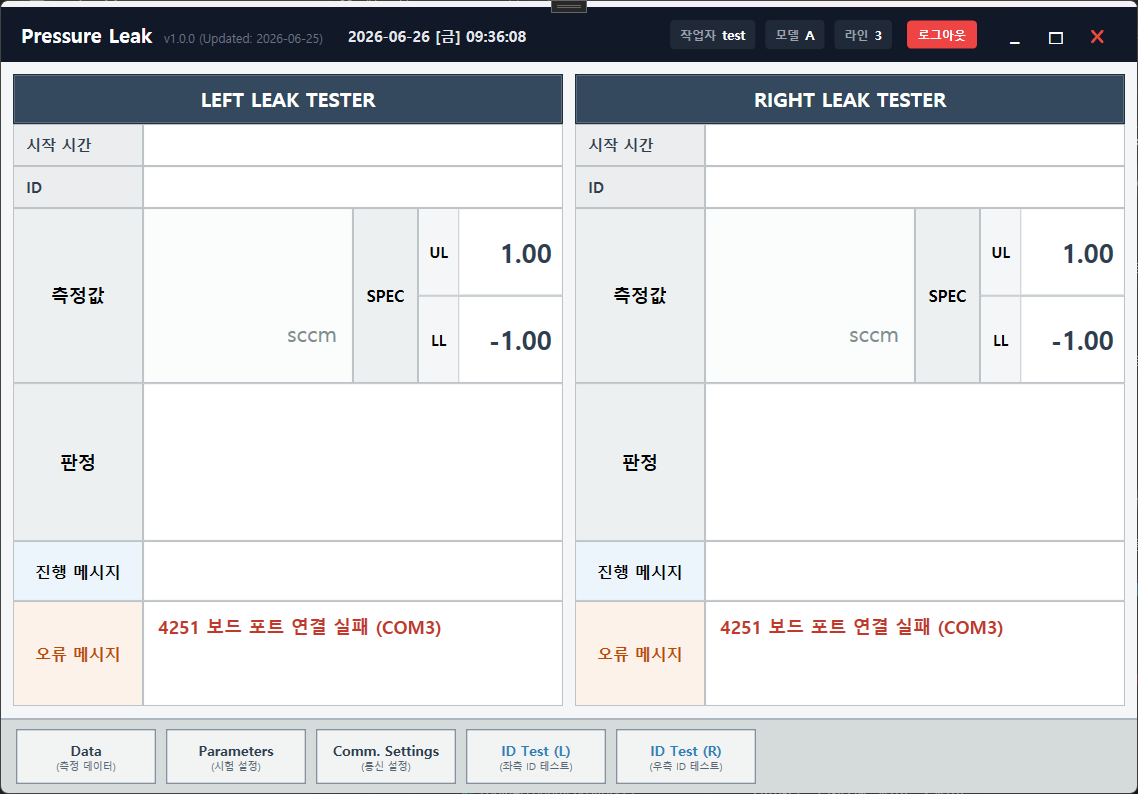
상단 타이틀 바 (프로그램명, 시간, 배지, 창 제어)
메인 콘텐츠 영역
(Home / Data View 전환)
하단 메뉴 바 (Data, Parameters, Comm.Settings, ID Test L/R)
| 영역 | 설명 |
|------|------|
| 상단 타이틀 바 | 프로그램 제목, 실시간 날짜/시간, 현재 로그인된 작업자/모델/라인 정보 배지, 세션 로그아웃 버튼, 시스템 창 제어 버튼 배치 |
| 메인 콘텐츠 영역 | 선택된 기능 화면(Home 검사 모니터 또는 Data 데이터 조회)이 표시되는 주 콘텐츠 영역 |
| 하단 메뉴 바 | 각 화면 전환 및 설정을 위한 조작 버튼 영역 |
1. DIO 보드 초기화
PCI-7432 보드를 확인하며, 실패 시 시뮬레이션 모드로 전환
2. PC_ON 출력 신호 ON
외부 설비에 PC 가동 상태를 실시간 알림
3. 설정값 로드
`config.xml` 파일로부터 통신 포트 및 판정 규격(SPEC) 로드
4. Sentinel C28 연결
리크 센서 시리얼 통신 포트 연결 시도
5. 4251 보드 연결
ID 판독 보드 시리얼 통신 포트 연결 시도
6. 시험 프로세스 스레드 기동
LEFT 및 RIGHT 채널의 백그라운드 계측 제어 스레드 개시
7. 메인 화면(Home View) 표시
프로그램 UI 전체 활성화 및 측정 대기 상태 진입
> **참고**: 시리얼 포트 연결에 실패하면 메인 화면의 **오류 메시지** 영역에 해당 오류가 표시됩니다. 이 경우 `Comm. Settings`에서 올바른 포트를 선택한 후 저장하면 자동으로 재연결됩니다.
---
## 2.3 프로그램 로그인 및 오프라인 모드 설정
프로그램 실행이 완료되면 메인 화면이 활성화되기 전, **작업 정보 입력 및 로그인 창**이 모달로 표시됩니다. 로그인을 성공적으로 마쳐야 메인 화면을 조작할 수 있습니다.
### 로그인 필드 구성
| 입력 필드 | 예시 | 설명 |
|-----------|------|------|
| **Maker** | `MOBIS` | 제조사 정보 |
| **Model** | `C28_TEST` | 검사 모델명 |
| **Variant 1** | `V1` | 세부 파생 모델 정보 1 |
| **Variant 2** | `V2` | 세부 파생 모델 정보 2 |
| **ID (Operator)** | `sa` | 작업자 ID |
| **PW (Password)** | `****` | 비밀번호 (DB 조회용) |
| **Line** | `EOL_01` | 생산 라인 번호 |
| **Lot No** | `LOT001` | 로트 번호 |
| **Jig No** | `JIG_L` | 지그 번호 |
> **참고 (자동완성)**: 각 필드에 마우스를 클릭하거나 포커스를 두면, 이전 로그인 이력이 팝업 메뉴 형식으로 나열되어 간편하게 자동 완성을 사용할 수 있습니다.
### 로그인 방식 설정 (Database.ini)
윈도우 공용 폴더(`C:\ProgramData\LeakTest\Database.ini`)에 위치한 `Database.ini` 파일 설정에 따라 로그인 인증 방식이 달라집니다. (해당 파일이 누락된 경우 프로그램 최초 실행 시 기본 템플릿 정보와 함께 경로상에 자동으로 생성됩니다. ClickOnce 배포 방식을 사용하는 경우에도 프로그램 업데이트 시 설정 데이터가 유실되지 않고 영구 보존됩니다.)
```ini
; [데이터베이스 접속 상세 설정]
Db_Server=192.168.0.20
Db_Name=NE1aW_PT_SENSOR
Db_User=sa
Db_Password=sa1234
[Login]
Procedure=dbo.CheckOperator
ProcessName=EOL
OfflinePreview=false
```
- **온라인 인증 모드 (`OfflinePreview=false`)**: 지정된 개별 데이터베이스 접속 정보(`Db_Server`, `Db_Name`, `Db_User`, `Db_Password`)를 기반으로 데이터베이스에 접속하여 Stored Procedure(`Procedure`)로 ID/PW 존재 여부를 직접 확인합니다. DB 서버 연결 실패나 미등록 사용자일 경우 로그인이 거부됩니다.
- **오프라인 테스트 모드 (`OfflinePreview=true`)**: 데이터베이스를 거치지 않고, 필수 입력 값을 채우면 즉시 로그인이 허용됩니다. 네트워크 연결이 안 된 시뮬레이션 및 테스트 환경에서 사용합니다.
---
## 2.4 최초 설정 순서 (Step-by-Step)
프로그램을 처음 사용할 때는 반드시 아래 순서로 설정을 진행하세요.
### Step 1: 통신 설정 (가장 먼저 수행)
> 하드웨어와의 통신이 설정되어야 이후 모든 기능이 정상 동작합니다.
1. 하단 메뉴 바에서 **`Comm. Settings (통신 설정)`** 버튼을 클릭합니다.
2. **통신 설정** 팝업 창이 메인 창 중앙에 표시됩니다.
**4251 보드 설정 (좌측 영역):**
| 설정 항목 | 설명 | 선택 방법 | 기본값 |
|-----------|------|----------|--------|
| `4251 BaudRate` | 통신 속도 | 드롭다운에서 선택 (9600/19200/38400/115200) | `115200` |
| `4251 Port` | COM 포트 | 드롭다운에서 연결된 포트 선택 | `COM3` |
**Sentinel C28 설정 (우측 영역):**
| 설정 항목 | 설명 | 선택 방법 | 기본값 |
|-----------|------|----------|--------|
| `Sensor BaudRate` | 통신 속도 | 드롭다운에서 선택 (9600/19200/38400/115200) | `9600` |
| `Sensor Port` | COM 포트 | 드롭다운에서 연결된 포트 선택 | `COM1` |
3. 모든 항목을 설정한 후 **`설정 저장`** 버튼을 클릭합니다.
4. "통신 설정이 저장되었습니다." 메시지가 표시되면 설정 완료입니다.
> **⚠️ 중요**: 저장 시 기존의 모든 시리얼 통신 연결이 해제되고, 새로운 설정으로 자동 재연결됩니다. 이 과정에서 진행 중인 시험이 있다면 중단될 수 있습니다.
> **참고**: COM 포트 목록에는 현재 PC에 물리적으로 연결된 시리얼 장치만 표시됩니다. 원하는 포트가 보이지 않으면:
> - USB-시리얼 케이블이 PC에 연결되어 있는지 확인
> - 장치 관리자에서 해당 포트의 드라이버가 정상 설치되었는지 확인
> - 다른 프로그램이 해당 포트를 점유하고 있지 않은지 확인
---
### Step 2: 시험 설정 (SPEC 규격값 입력)
1. 하단 메뉴 바에서 **`Parameters (시험 설정)`** 버튼을 클릭합니다.
2. **시험 설정** 팝업 창이 표시됩니다.
| 설정 항목 | 설명 | 입력 형식 | 기본값 |
|-----------|------|----------|--------|
| `SPEC UL (sccm)` | 누설 상한 규격값 | 소수점 포함 숫자 (예: `1.00`) | `1.00` |
| `SPEC LL (sccm)` | 누설 하한 규격값 | 소수점 포함 숫자 (예: `-1.00`) | `-1.00` |
3. 값을 입력한 후 **`설정 저장`** 버튼을 클릭합니다.
4. "파라미터 설정이 저장되었습니다." 메시지가 표시되면 완료입니다.
> **참고**: SPEC UL/LL 값은 좌/우 양쪽 채널에 **공통으로 적용**됩니다.
> **판정 기준**: `SPEC LL ≤ 측정값 ≤ SPEC UL` 이면 **OK**, 범위를 벗어나면 **NG**로 판정됩니다.
---
### Step 3: 동작 테스트 (선택사항)
모든 설정이 완료되면 하단 메뉴의 **`ID Test (L)`** 또는 **`ID Test (R)`** 버튼으로 간단한 동작 테스트를 수행할 수 있습니다.
1. **`ID Test (L)`** 버튼을 클릭합니다.
2. 좌측 채널의 진행 메시지가 순서대로 표시됩니다:
- `시험 시작` → `센서 정보 읽는 중` → `ID 테스트 완료` (또는 `ID 테스트 실패`)
3. 좌측 채널의 **ID** 영역에 읽은 제품 ID가 표시되면 정상입니다.
> **참고**: ID Test는 DIO 시작 신호 없이도 4251 보드의 센서 판독 기능만 단독으로 테스트합니다. 실제 LEAK 시험은 수행하지 않습니다.
---
## 2.5 설정 변경 시 주의사항
| 상황 | 동작 | 주의 |
|------|------|------|
| 통신 설정 저장 | 모든 시리얼 연결 해제 → 새 설정으로 재연결 | 시험 중 변경 시 시험 중단 |
| 시험 설정 저장 | 즉시 메인 화면의 SPEC 표시 갱신 | 진행 중인 시험에는 영향 없음 |
| 프로그램 재시작 | `config.xml`에서 마지막 저장된 설정 자동 로드 | 별도 작업 불필요 |
DIO 시작 신호 감지 (LEFT_START 또는 RIGHT_START: OFF➔ON)
세마포어 잠금 대기
• 잠금 불가 시: "대기중" 메시지 표시 후 대기
• 잠금 획득 시: 다음 단계로 진행 (좌/우 채널 동시 시험 방지)
1단계: 시험 시작 (초기화)
• OK/NG DIO 출력 초기화 (OFF)
• 메인 화면 결과 표시 초기화 및 시작 시간 갱신
• Sentinel C28 LEAK 센서 수신 이벤트 버퍼 초기화
2단계: 센서 정보 읽기 (ID 판독)
• 4251 보드를 통해 제품 ID 센서에서 16자리 ID 판독
• [실패 시] "ID 읽기 실패" 오류 출력 후 NG 판정 조기 종료 (DB 비동기 저장)
3단계: LEAK 시험 수행 (계측)
• 화면에 "LEAK 시험중" 표시
• Sentinel C28 센서의 최종 압력 누설 측정 결과 대기 (최대 30초)
• [타임아웃] "Sentinel C28 통신 타임아웃" 오류 후 NG 판정 종료
4단계: 합격 판정
• SPEC LL ≤ 측정값 ≤ SPEC UL 이면 **OK (합격)**, 범위를 벗어나면 **NG (불합격)**
5단계: SPEC 교차 검증
• 프로그램(UI) 판정과 센서 자체 판정(OK/A/P vs NG/R/F)을 상호 비교
• 불일치 시 `SpecMismatch` 플래그 설정 및 경고 팝업 표시
6단계: 결과 출력 및 저장
• 로컬 CSV 로그 파일 기록 및 MSSQL DB에 비동기 저장
• 판정 결과에 따른 DIO 하드웨어 출력 (OK 또는 NG 포트 ON)
• 메인 화면에 최종 측정값 및 판정 출력 ("시험 완료" 표시)
세마포어 잠금 해제
• 시험 종료 후 잠금 해제 → 대기 중인 채널이 있을 경우 350ms 안정화 대기 후 자동 시작
## 7.3 순차 실행 (세마포어 잠금)
좌/우 채널은 **동시에 시험을 수행할 수 없습니다**. 이는 하드웨어 통신 충돌을 방지하기 위함입니다.
| 상황 | 동작 |
|------|------|
| 한 채널만 시작 신호 | 즉시 시험 시작 |
| 양쪽 동시 시작 신호 | 먼저 잠금을 획득한 채널이 시험 진행, 다른 채널은 "대기중" 표시 |
| 시험 완료 후 | 대기 중인 채널이 자동으로 시험 시작 (350ms 안정화 대기 후) |
> **참고**: 하드웨어 통신 안정화를 위해, 이전 채널 시험 종료 후 **350ms의 여유 시간**이 자동으로 적용됩니다.
## 7.4 타임아웃 처리
Sentinel C28 센서에서 30초 이내에 응답이 없으면:
1. "Sentinel C28 통신 타임아웃" 오류 메시지 표시 (DB 저장 실패 시 "DB 저장 실패"도 오류 메시지에 추가 표시)
2. 해당 채널 DIO `NG` 출력 ON
3. 측정값 `0.0000`, 판정 `NG`, 센서판정 `T/O` (Timeout)로 기록
4. CSV 로그 파일 및 MSSQL 데이터베이스에 NG 결과 비동기 기록
## 7.5 C28 센서 결과 채널 라우팅
Sentinel C28 센서에서 수신한 데이터는 채널 번호(ChannelNo)로 구분됩니다:
| 채널 번호 | 대상 |
|----------|------|
| `C01` 또는 `1` | LEFT 채널 |
| `C02` 또는 `2` | RIGHT 채널 |
| 채널 번호 없음 | 현재 활성화된(시험 중인) 채널로 자동 할당 |
## 7.6 ID 수동 테스트
하단 메뉴의 **ID Test (L)** 또는 **ID Test (R)** 버튼으로 DIO 시작 신호 없이 센서 ID 판독만 수행할 수 있습니다.
### 실행 흐름
1. 세마포어 잠금 획득 (다른 채널 시험 중이면 대기)
2. 결과 표시 초기화
3. 500ms 대기 (UI 피드백용)
4. "센서 정보 읽는 중" 메시지 표시
5. 4251 보드를 통해 제품 ID 판독
6. 성공 시: ID 표시 + "ID 테스트 완료"
7. 실패 시: ID를 "-"로 표시 + "ID 테스트 실패"
8. 세마포어 잠금 해제
> **용도**: 설치 후 하드웨어 연결 상태 확인, 디버깅 시 활용합니다. LEAK 시험(3~6단계)은 수행하지 않습니다.
## 7.7 SPEC 교차 검증 및 판정 저장 기준
시험 과정에서 프로그램(UI) 판정과 C28 센서 자체의 판정이 불일치하는 경우, 데이터베이스 및 로그 저장의 기준은 다음과 같습니다.
### 저장 기준 요약
* **최종 저장 판정 (Result)**: C28 센서 자체의 판정값과 무관하게, 항상 **프로그램(UI) 판정 기준(`programJudgment`)**으로 데이터베이스 및 로그에 저장됩니다.
* **동작 예시**: UI 상으로 합격(`OK`)이지만 C28 센서 자체적으로는 불합격(`NG`/`R`)인 경우, 최종 DB(`Result` 컬럼) 및 CSV 로그에는 **`OK` (합격)**로 저장됩니다.
### 교차 검증 실패 시의 동작 (Spec Mismatch)
* 프로그램 판정과 센서 자체 판정이 다르면 `specMismatch` 플래그가 `true`로 설정됩니다.
* 불일치 발생 시 콘솔 로그에 경고(`[TestProcess] {side} SPEC Mismatch!`)를 출력하고 UI 완료 이벤트 인자로 전달되지만, **DB에 저장되는 최종 판정 결과(`Result`)에는 영향을 미치지 않고 프로그램 판정값을 유지**합니다.
 ---
## 3.2 상단 타이틀 바
프로그램 최상단에 위치한 짙은 블랙 그레이 배경의 바입니다.
---
## 3.2 상단 타이틀 바
프로그램 최상단에 위치한 짙은 블랙 그레이 배경의 바입니다.
 | 위치 | 요소 | 설명 |
|------|------|------|
| 좌측 | **프로그램 제목 & 버전** | "Pressure Leak" (백색 볼드) 및 `v1.0.0 (Updated: 2026-06-05)` 표시 |
| 중앙 | **현재 날짜/시간** | `yyyy-MM-dd [요일] HH:mm:ss` 형식, 1초 주기로 실시간 갱신 |
| 우측 | **작업 정보 배지** | 현재 로그인 상태에 따른 `작업자 ID`, `검사 모델`, `생산 라인` 정보를 배지로 시각화하여 현재 작업 상태 인지 |
| 우측 | **로그아웃 버튼** | 현재 세션을 로그아웃하고, 다시 로그인 모달 창을 띄웁니다 |
| 최우측 | **창 제어 버튼** | 최소화(─) / 최대화·복원(□) / 종료(X)를 수행하는 윈도우 창 제어 아이콘 배치 |
### 타이틀 바 조작
| 조작 | 동작 |
|------|------|
| 타이틀 바 **드래그** | 창 이동 |
| 타이틀 바 **더블 클릭** | 최대화 ↔ 일반 크기 전환 |
| **─** 버튼 클릭 | 작업표시줄로 최소화 |
| **□** 버튼 클릭 | 최대화 ↔ 일반 크기 전환 (아이콘도 변경됨) |
| **X** 버튼 클릭 | 종료 확인 대화상자 표시 → "예" 선택 시 종료 |
---
## 3.3 메인 영역 - 채널 모니터링
화면은 좌측(`LEFT LEAK TESTER`)과 우측(`RIGHT LEAK TESTER`)으로 균등 분할되며, 각 채널은 동일한 구조입니다.
| 위치 | 요소 | 설명 |
|------|------|------|
| 좌측 | **프로그램 제목 & 버전** | "Pressure Leak" (백색 볼드) 및 `v1.0.0 (Updated: 2026-06-05)` 표시 |
| 중앙 | **현재 날짜/시간** | `yyyy-MM-dd [요일] HH:mm:ss` 형식, 1초 주기로 실시간 갱신 |
| 우측 | **작업 정보 배지** | 현재 로그인 상태에 따른 `작업자 ID`, `검사 모델`, `생산 라인` 정보를 배지로 시각화하여 현재 작업 상태 인지 |
| 우측 | **로그아웃 버튼** | 현재 세션을 로그아웃하고, 다시 로그인 모달 창을 띄웁니다 |
| 최우측 | **창 제어 버튼** | 최소화(─) / 최대화·복원(□) / 종료(X)를 수행하는 윈도우 창 제어 아이콘 배치 |
### 타이틀 바 조작
| 조작 | 동작 |
|------|------|
| 타이틀 바 **드래그** | 창 이동 |
| 타이틀 바 **더블 클릭** | 최대화 ↔ 일반 크기 전환 |
| **─** 버튼 클릭 | 작업표시줄로 최소화 |
| **□** 버튼 클릭 | 최대화 ↔ 일반 크기 전환 (아이콘도 변경됨) |
| **X** 버튼 클릭 | 종료 확인 대화상자 표시 → "예" 선택 시 종료 |
---
## 3.3 메인 영역 - 채널 모니터링
화면은 좌측(`LEFT LEAK TESTER`)과 우측(`RIGHT LEAK TESTER`)으로 균등 분할되며, 각 채널은 동일한 구조입니다.
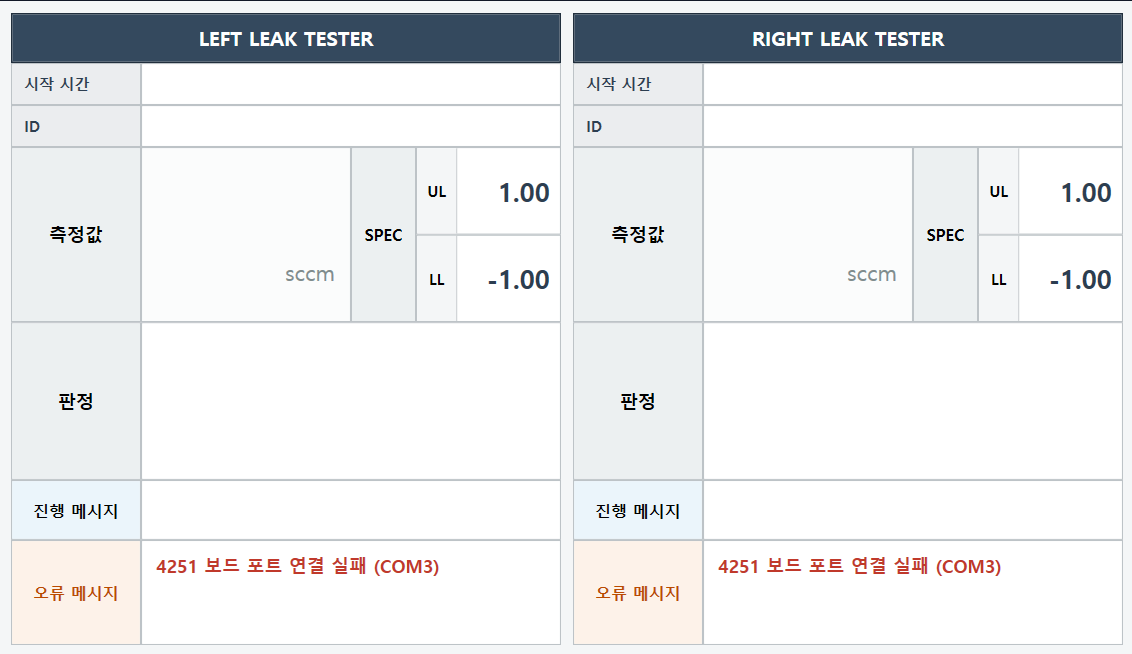 ### 각 채널의 구성 요소 (위에서 아래 순서)
#### ① 채널 타이틀 (Row 0)
- **LEFT LEAK TESTER** 또는 **RIGHT LEAK TESTER**
- 짙은 남색 배경에 백색 볼드 텍스트로 채널 구분을 명시합니다.
#### ② 시작 시간 (Row 1)
| 항목 | 설명 |
|------|------|
| 라벨 | `시작 시간` (회색 헤더 배경) |
| 값 | `yyyy-MM-dd HH:mm:ss` 형식 (예: `2026-05-08 10:30:15`) |
| 갱신 시점 | 시험이 시작될 때마다 현재 시각으로 자동 갱신 |
#### ③ ID (Row 2)
| 항목 | 설명 |
|------|------|
| 라벨 | `ID` (회색 헤더 배경) |
| 값 | 16자리 제품 ID 표시 |
| 데이터 소스 | 4251 보드를 통해 제품 ID 센서에서 읽은 값 |
| 갱신 시점 | 시험 시작 시 초기화, 센서 판독 완료 시 표시 |
#### ④ 측정값 + SPEC (Row 3) - **가장 큰 영역**
좌측에 측정값, 우측에 SPEC 규격이 함께 표시됩니다.
**측정값 영역:**
| 항목 | 설명 |
|------|------|
| 라벨 | `측정값` (볼드) |
| 값 | Sentinel C28에서 수신한 누설량 (소수점 4자리, 예: `0.5234`) |
| 단위 | `sccm` (우측 하단에 표시) |
| 폰트 크기 | 원거리에서도 쉽게 식별할 수 있도록 대형 폰트로 강조 표시 |
| 색상 | 파란색 볼드 |
| 갱신 시점 | C28 센서 스트리밍 데이터 수신 시 실시간 갱신 |
**SPEC 영역 (우측):**
| 항목 | 설명 |
|------|------|
| `UL` | 상한 규격값 (예: `1.00`) 볼드 |
| `LL` | 하한 규격값 (예: `-1.00`) 볼드 |
| 갱신 시점 | Parameters에서 저장 시 즉시 반영 |
#### ⑤ 판정 (Row 4) - **두 번째로 큰 영역**
| 항목 | 설명 |
|------|------|
| 라벨 | `판정` (볼드) |
| 값 | **OK** 또는 **NG** (대형 볼드) |
| OK 표시 | 녹색 텍스트 + 연녹색 배경으로 가시성 극대화 |
| NG 표시 | 빨간색 텍스트 + 연빨간색 배경으로 가시성 극대화 |
> **판정 기준**: `SPEC LL ≤ 측정값 ≤ SPEC UL` → **OK**, 그 외 → **NG**
#### ⑥ 진행 메시지 (Row 5)
| 항목 | 설명 |
|------|------|
| 라벨 | `진행 메시지` (연파랑 배경) |
| 값 | 현재 시험 단계를 나타내는 파란색 볼드 텍스트 |
표시되는 메시지 목록:
| 메시지 | 의미 |
|--------|------|
| `시험 시작` | DIO 시작 신호 감지, 시험 프로세스 시작 |
| `대기중` | 다른 채널이 시험 중이어서 순서 대기 |
| `센서 정보 읽는 중` | 4251 보드를 통해 제품 ID 판독 중 |
| `LEAK 시험중` | Sentinel C28 센서의 측정 결과 대기 중 |
| `시험 완료` | 판정 완료 및 결과 출력 완료 |
| `오류 발생` | 시험 중 오류 발생 (상세 내용은 오류 메시지 참조) |
| `ID 테스트 완료` | 수동 ID 테스트 정상 완료 |
| `ID 테스트 실패` | 수동 ID 테스트 실패 |
| `통신 대기 중` | 통신 설정 변경 후 재연결 대기 |
#### ⑦ 오류 메시지 (Row 6)
| 항목 | 설명 |
|------|------|
| 라벨 | `오류 메시지` (연주황 배경, 갈색 텍스트) |
| 값 | 오류 내용 (빨간색 볼드). 스크롤 가능 |
| 특징 | 읽기 전용 텍스트 박스, 텍스트 줄바꿈 자동, 세로 스크롤바 |
| 초기화 시점 | 새 시험 시작 시 자동 초기화 |
---
## 3.4 SPEC 교차 검증 경고
프로그램의 판정 결과(SPEC UL/LL 기준)와 Sentinel C28 센서의 **자체 판정 결과**가 서로 다를 경우:
1. 해당 채널의 **오류 메시지** 영역에 `SPEC 불일치 - 프로그램: OK, 센서: R` 등의 메시지가 표시됩니다.
2. **팝업 경고 대화상자**가 표시됩니다: "프로그램 스팩과 센서의 스팩이 서로 맞지 않습니다."
> **조치**: 센서 측의 SPEC 설정과 프로그램의 SPEC UL/LL 설정이 동일한지 확인하세요.
---
## 3.5 하단 메뉴 바
프로그램 최하단의 연회색 배경 영역입니다. 5개의 버튼이 좌측부터 수평으로 배치됩니다.
### 각 채널의 구성 요소 (위에서 아래 순서)
#### ① 채널 타이틀 (Row 0)
- **LEFT LEAK TESTER** 또는 **RIGHT LEAK TESTER**
- 짙은 남색 배경에 백색 볼드 텍스트로 채널 구분을 명시합니다.
#### ② 시작 시간 (Row 1)
| 항목 | 설명 |
|------|------|
| 라벨 | `시작 시간` (회색 헤더 배경) |
| 값 | `yyyy-MM-dd HH:mm:ss` 형식 (예: `2026-05-08 10:30:15`) |
| 갱신 시점 | 시험이 시작될 때마다 현재 시각으로 자동 갱신 |
#### ③ ID (Row 2)
| 항목 | 설명 |
|------|------|
| 라벨 | `ID` (회색 헤더 배경) |
| 값 | 16자리 제품 ID 표시 |
| 데이터 소스 | 4251 보드를 통해 제품 ID 센서에서 읽은 값 |
| 갱신 시점 | 시험 시작 시 초기화, 센서 판독 완료 시 표시 |
#### ④ 측정값 + SPEC (Row 3) - **가장 큰 영역**
좌측에 측정값, 우측에 SPEC 규격이 함께 표시됩니다.
**측정값 영역:**
| 항목 | 설명 |
|------|------|
| 라벨 | `측정값` (볼드) |
| 값 | Sentinel C28에서 수신한 누설량 (소수점 4자리, 예: `0.5234`) |
| 단위 | `sccm` (우측 하단에 표시) |
| 폰트 크기 | 원거리에서도 쉽게 식별할 수 있도록 대형 폰트로 강조 표시 |
| 색상 | 파란색 볼드 |
| 갱신 시점 | C28 센서 스트리밍 데이터 수신 시 실시간 갱신 |
**SPEC 영역 (우측):**
| 항목 | 설명 |
|------|------|
| `UL` | 상한 규격값 (예: `1.00`) 볼드 |
| `LL` | 하한 규격값 (예: `-1.00`) 볼드 |
| 갱신 시점 | Parameters에서 저장 시 즉시 반영 |
#### ⑤ 판정 (Row 4) - **두 번째로 큰 영역**
| 항목 | 설명 |
|------|------|
| 라벨 | `판정` (볼드) |
| 값 | **OK** 또는 **NG** (대형 볼드) |
| OK 표시 | 녹색 텍스트 + 연녹색 배경으로 가시성 극대화 |
| NG 표시 | 빨간색 텍스트 + 연빨간색 배경으로 가시성 극대화 |
> **판정 기준**: `SPEC LL ≤ 측정값 ≤ SPEC UL` → **OK**, 그 외 → **NG**
#### ⑥ 진행 메시지 (Row 5)
| 항목 | 설명 |
|------|------|
| 라벨 | `진행 메시지` (연파랑 배경) |
| 값 | 현재 시험 단계를 나타내는 파란색 볼드 텍스트 |
표시되는 메시지 목록:
| 메시지 | 의미 |
|--------|------|
| `시험 시작` | DIO 시작 신호 감지, 시험 프로세스 시작 |
| `대기중` | 다른 채널이 시험 중이어서 순서 대기 |
| `센서 정보 읽는 중` | 4251 보드를 통해 제품 ID 판독 중 |
| `LEAK 시험중` | Sentinel C28 센서의 측정 결과 대기 중 |
| `시험 완료` | 판정 완료 및 결과 출력 완료 |
| `오류 발생` | 시험 중 오류 발생 (상세 내용은 오류 메시지 참조) |
| `ID 테스트 완료` | 수동 ID 테스트 정상 완료 |
| `ID 테스트 실패` | 수동 ID 테스트 실패 |
| `통신 대기 중` | 통신 설정 변경 후 재연결 대기 |
#### ⑦ 오류 메시지 (Row 6)
| 항목 | 설명 |
|------|------|
| 라벨 | `오류 메시지` (연주황 배경, 갈색 텍스트) |
| 값 | 오류 내용 (빨간색 볼드). 스크롤 가능 |
| 특징 | 읽기 전용 텍스트 박스, 텍스트 줄바꿈 자동, 세로 스크롤바 |
| 초기화 시점 | 새 시험 시작 시 자동 초기화 |
---
## 3.4 SPEC 교차 검증 경고
프로그램의 판정 결과(SPEC UL/LL 기준)와 Sentinel C28 센서의 **자체 판정 결과**가 서로 다를 경우:
1. 해당 채널의 **오류 메시지** 영역에 `SPEC 불일치 - 프로그램: OK, 센서: R` 등의 메시지가 표시됩니다.
2. **팝업 경고 대화상자**가 표시됩니다: "프로그램 스팩과 센서의 스팩이 서로 맞지 않습니다."
> **조치**: 센서 측의 SPEC 설정과 프로그램의 SPEC UL/LL 설정이 동일한지 확인하세요.
---
## 3.5 하단 메뉴 바
프로그램 최하단의 연회색 배경 영역입니다. 5개의 버튼이 좌측부터 수평으로 배치됩니다.
 | 순서 | BUTTON | 부제 | 동작 | 동작 방식 |
|------|------------|------|------|----------|
| 1 | **Data** | (측정 데이터) | 검사 기록 조회 화면 전환 | 토글 (다시 클릭 시 Home으로 복귀) |
| 2 | **Parameters** | (시험 설정) | 시험 설정 팝업 창 열기 | 모달 팝업 (설정 후 자동 닫힘) |
| 3 | **Comm. Settings** | (통신 설정) | 통신 설정 팝업 창 열기 | 모달 팝업 (설정 후 자동 닫힘) |
| 4 | **ID Test (L)** | (좌측 ID 테스트) | 좌측 채널 센서 ID 수동 판독 | 즉시 실행 (파란색 텍스트) |
| 5 | **ID Test (R)** | (우측 ID 테스트) | 우측 채널 센서 ID 수동 판독 | 즉시 실행 (파란색 텍스트) |
### 버튼 스타일
- 배경: 연회색, 마우스 오버 시 시각적 피드백을 위해 약간 어둡게 변함
- 테두리: 회색
- 텍스트: 볼드 (부제는 일반 텍스트)
# 4. 통신 설정 (Comm. Settings)
---
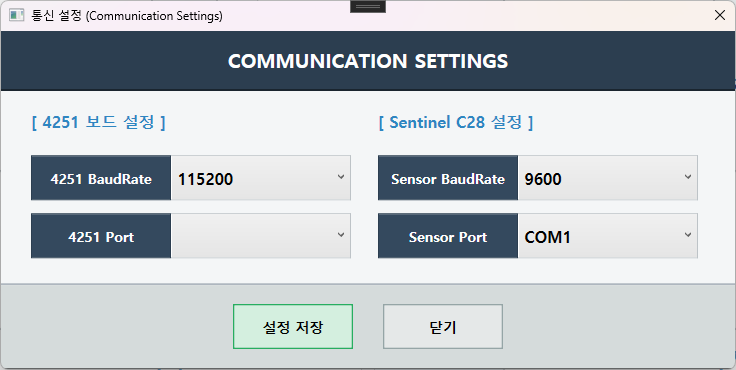
하단 메뉴에서 **Comm. Settings (통신 설정)** 버튼 클릭 시 열리는 **모달 팝업 창**입니다.
| 순서 | BUTTON | 부제 | 동작 | 동작 방식 |
|------|------------|------|------|----------|
| 1 | **Data** | (측정 데이터) | 검사 기록 조회 화면 전환 | 토글 (다시 클릭 시 Home으로 복귀) |
| 2 | **Parameters** | (시험 설정) | 시험 설정 팝업 창 열기 | 모달 팝업 (설정 후 자동 닫힘) |
| 3 | **Comm. Settings** | (통신 설정) | 통신 설정 팝업 창 열기 | 모달 팝업 (설정 후 자동 닫힘) |
| 4 | **ID Test (L)** | (좌측 ID 테스트) | 좌측 채널 센서 ID 수동 판독 | 즉시 실행 (파란색 텍스트) |
| 5 | **ID Test (R)** | (우측 ID 테스트) | 우측 채널 센서 ID 수동 판독 | 즉시 실행 (파란색 텍스트) |
### 버튼 스타일
- 배경: 연회색, 마우스 오버 시 시각적 피드백을 위해 약간 어둡게 변함
- 테두리: 회색
- 텍스트: 볼드 (부제는 일반 텍스트)
# 4. 통신 설정 (Comm. Settings)
---
하단 메뉴에서 **Comm. Settings (통신 설정)** 버튼 클릭 시 열리는 **모달 팝업 창**입니다.
 ## 4.1 창 구성
| 속성 | 값 |
|------|-----|
| 창 크기 | 고정 (크기 변경 불가) |
| 위치 | 메인 창 중앙에 정렬되어 표시 |
| 타입 | 모달 (이 창이 열려있으면 메인 창 조작 불가) |
## 4.2 4251 보드 설정 (좌측 영역)
| 항목 | UI 타입 | 선택 가능 값 | 기본값 | 설명 |
|------|---------|-------------|--------|------|
| **4251 BaudRate** | 드롭다운 | 9600 / 19200 / 38400 / 115200 | `115200` | 4251 보드 통신 속도. 보드 설정과 일치해야 함 |
| **4251 Port** | 드롭다운 | 시스템 감지 COM 포트 목록 | `COM3` | 4251 보드가 연결된 시리얼 포트 |
## 4.3 Sentinel C28 설정 (우측 영역)
| 항목 | UI 타입 | 선택 가능 값 | 기본값 | 설명 |
|------|---------|-------------|--------|------|
| **Sensor BaudRate** | 드롭다운 | 9600 / 19200 / 38400 / 115200 | `9600` | C28 센서 통신 속도. 센서 설정과 일치해야 함 |
| **Sensor Port** | 드롭다운 | 시스템 감지 COM 포트 목록 | `COM1` | C28 센서가 연결된 시리얼 포트 |
## 4.4 버튼 설명
| 버튼 | 특징 | 동작 |
|------|------|------|
| **설정 저장** | 녹색 계열 | config.xml에 저장 → 기존 연결 해제 → 새 설정으로 재연결 → "통신 설정이 저장되었습니다." 메시지 → 창 닫힘 |
| **닫기** | 회색 계열 | 변경 사항 저장하지 않고 창 닫기 |
## 4.5 저장 시 내부 동작 순서
1. 현재 선택된 값을 `config.xml`에 저장
2. 기존 Sentinel C28 시리얼 연결 해제
3. 기존 4251 보드 시리얼 연결 해제
4. 시험 프로세스 스레드 종료
5. 새 설정값으로 Sentinel C28 재연결
6. 새 설정값으로 4251 보드 재연결
7. 시험 프로세스 스레드 재시작
> **⚠️ 주의**: COM 포트를 동일하게 설정하면 충돌이 발생합니다. 4251 보드와 C28 센서는 반드시 다른 포트를 사용하세요.
# 5. 시험 설정 (Parameters)
---
하단 메뉴에서 **Parameters (시험 설정)** 버튼 클릭 시 열리는 **모달 팝업 창**입니다.
## 4.1 창 구성
| 속성 | 값 |
|------|-----|
| 창 크기 | 고정 (크기 변경 불가) |
| 위치 | 메인 창 중앙에 정렬되어 표시 |
| 타입 | 모달 (이 창이 열려있으면 메인 창 조작 불가) |
## 4.2 4251 보드 설정 (좌측 영역)
| 항목 | UI 타입 | 선택 가능 값 | 기본값 | 설명 |
|------|---------|-------------|--------|------|
| **4251 BaudRate** | 드롭다운 | 9600 / 19200 / 38400 / 115200 | `115200` | 4251 보드 통신 속도. 보드 설정과 일치해야 함 |
| **4251 Port** | 드롭다운 | 시스템 감지 COM 포트 목록 | `COM3` | 4251 보드가 연결된 시리얼 포트 |
## 4.3 Sentinel C28 설정 (우측 영역)
| 항목 | UI 타입 | 선택 가능 값 | 기본값 | 설명 |
|------|---------|-------------|--------|------|
| **Sensor BaudRate** | 드롭다운 | 9600 / 19200 / 38400 / 115200 | `9600` | C28 센서 통신 속도. 센서 설정과 일치해야 함 |
| **Sensor Port** | 드롭다운 | 시스템 감지 COM 포트 목록 | `COM1` | C28 센서가 연결된 시리얼 포트 |
## 4.4 버튼 설명
| 버튼 | 특징 | 동작 |
|------|------|------|
| **설정 저장** | 녹색 계열 | config.xml에 저장 → 기존 연결 해제 → 새 설정으로 재연결 → "통신 설정이 저장되었습니다." 메시지 → 창 닫힘 |
| **닫기** | 회색 계열 | 변경 사항 저장하지 않고 창 닫기 |
## 4.5 저장 시 내부 동작 순서
1. 현재 선택된 값을 `config.xml`에 저장
2. 기존 Sentinel C28 시리얼 연결 해제
3. 기존 4251 보드 시리얼 연결 해제
4. 시험 프로세스 스레드 종료
5. 새 설정값으로 Sentinel C28 재연결
6. 새 설정값으로 4251 보드 재연결
7. 시험 프로세스 스레드 재시작
> **⚠️ 주의**: COM 포트를 동일하게 설정하면 충돌이 발생합니다. 4251 보드와 C28 센서는 반드시 다른 포트를 사용하세요.
# 5. 시험 설정 (Parameters)
---
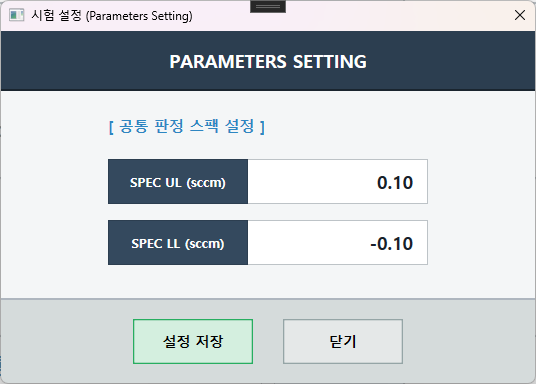
하단 메뉴에서 **Parameters (시험 설정)** 버튼 클릭 시 열리는 **모달 팝업 창**입니다.
 ## 5.1 창 구성
| 속성 | 값 |
|------|-----|
| 창 크기 | 고정 (크기 변경 불가) |
| 위치 | 메인 창 중앙에 정렬되어 표시 |
| 타입 | 모달 |
## 5.2 설정 항목
| 항목 | UI 타입 | 입력 형식 | 기본값 | 설명 |
|------|---------|----------|--------|------|
| **SPEC UL (sccm)** | 텍스트 입력 | 소수점 숫자 | `1.00` | 누설 상한 규격값. 이 값 이하일 때 OK |
| **SPEC LL (sccm)** | 텍스트 입력 | 소수점 숫자 | `-1.00` | 누설 하한 규격값. 이 값 이상일 때 OK |
> **입력 팁**: 소수점 2자리까지 입력합니다 (예: `1.50`, `-0.80`). 정수도 입력 가능합니다 (예: `2`).
## 5.3 판정 로직 상세
* **합격 판정 기준**: `SPEC LL ≤ 측정값 ≤ SPEC UL`
* **불합격 판정 기준**: `측정값 < SPEC LL` 또는 `측정값 > SPEC UL`
**예시**:
| SPEC LL | SPEC UL | 측정값 | 판정 |
| :---: | :---: | :---: | :---: |
| -1.00 | 1.00 | 0.523 | ✅ OK |
| -1.00 | 1.00 | 1.200 | ❌ NG |
| -1.00 | 1.00 | -1.500 | ❌ NG |
| -1.00 | 1.00 | -1.00 | ✅ OK (경계값 포함) |
## 5.4 버튼 설명
| 버튼 | 동작 |
|------|------|
| **설정 저장** | config.xml에 저장 → 메인 화면의 SPEC 표시 즉시 갱신 → "파라미터 설정이 저장되었습니다." 메시지 → 창 닫힘 |
| **닫기** | 변경 사항 저장하지 않고 창 닫기 |
> **참고**: SPEC 값은 좌/우 양쪽 채널에 **공통으로 적용**됩니다. 채널별 개별 설정은 지원하지 않습니다.
> **참고**: SPEC 값 변경 후 저장하면, 이미 진행 중인 시험에는 영향을 주지 않으며, 다음 시험부터 새 값이 적용됩니다.
# 6. 측정 데이터 조회 (Data View)
---
하단 메뉴에서 **Data (측정 데이터)** 버튼을 클릭하면 표시됩니다. 다시 클릭하면 메인 화면으로 복귀합니다.
## 5.1 창 구성
| 속성 | 값 |
|------|-----|
| 창 크기 | 고정 (크기 변경 불가) |
| 위치 | 메인 창 중앙에 정렬되어 표시 |
| 타입 | 모달 |
## 5.2 설정 항목
| 항목 | UI 타입 | 입력 형식 | 기본값 | 설명 |
|------|---------|----------|--------|------|
| **SPEC UL (sccm)** | 텍스트 입력 | 소수점 숫자 | `1.00` | 누설 상한 규격값. 이 값 이하일 때 OK |
| **SPEC LL (sccm)** | 텍스트 입력 | 소수점 숫자 | `-1.00` | 누설 하한 규격값. 이 값 이상일 때 OK |
> **입력 팁**: 소수점 2자리까지 입력합니다 (예: `1.50`, `-0.80`). 정수도 입력 가능합니다 (예: `2`).
## 5.3 판정 로직 상세
* **합격 판정 기준**: `SPEC LL ≤ 측정값 ≤ SPEC UL`
* **불합격 판정 기준**: `측정값 < SPEC LL` 또는 `측정값 > SPEC UL`
**예시**:
| SPEC LL | SPEC UL | 측정값 | 판정 |
| :---: | :---: | :---: | :---: |
| -1.00 | 1.00 | 0.523 | ✅ OK |
| -1.00 | 1.00 | 1.200 | ❌ NG |
| -1.00 | 1.00 | -1.500 | ❌ NG |
| -1.00 | 1.00 | -1.00 | ✅ OK (경계값 포함) |
## 5.4 버튼 설명
| 버튼 | 동작 |
|------|------|
| **설정 저장** | config.xml에 저장 → 메인 화면의 SPEC 표시 즉시 갱신 → "파라미터 설정이 저장되었습니다." 메시지 → 창 닫힘 |
| **닫기** | 변경 사항 저장하지 않고 창 닫기 |
> **참고**: SPEC 값은 좌/우 양쪽 채널에 **공통으로 적용**됩니다. 채널별 개별 설정은 지원하지 않습니다.
> **참고**: SPEC 값 변경 후 저장하면, 이미 진행 중인 시험에는 영향을 주지 않으며, 다음 시험부터 새 값이 적용됩니다.
# 6. 측정 데이터 조회 (Data View)
---
하단 메뉴에서 **Data (측정 데이터)** 버튼을 클릭하면 표시됩니다. 다시 클릭하면 메인 화면으로 복귀합니다.
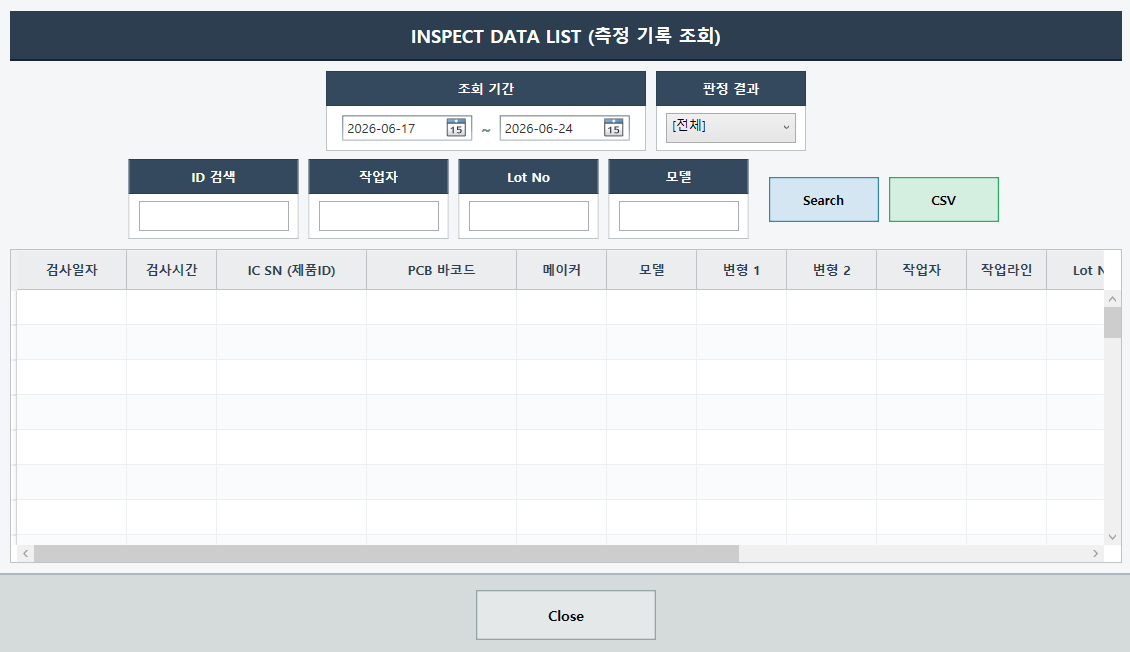 ## 6.1 화면 구성
## 6.2 필터 조건 상세
### 1행: 공통 기본 필터
| 항목 | UI 타입 | 기본값 | 설명 |
|------|---------|--------|------|
| **조회 기간** | DatePicker (달력) x 2 | 오늘로부터 7일 전 ~ 오늘 | 조회 대상 날짜 범위 설정 (달력 확대 표시 적용) |
| **판정 결과** | 드롭다운 ComboBox | `[전체]` / `OK` / `NG` | 판정 결과에 따른 필터링 (기본값: 전체) |
### 2행: 상세 검색 필터 (DB 스키마 필드 교차 검색)
| 항목 | UI 타입 | 설명 | 기본값 |
|------|---------|------|--------|
| **ID 검색** | TextBox (텍스트 입력) | `IC_SN` 또는 `PCB_Barcode` 컬럼에 대한 부분 일치 (LIKE) 검색 | (빈 값 = 필터 제외) |
| **작업자** | TextBox (텍스트 입력) | 작업자 ID (`Operator`) 컬럼에 대한 부분 일치 검색 | (빈 값 = 필터 제외) |
| **Lot No** | TextBox (텍스트 입력) | 랏 번호 (`Lot_No`) 컬럼에 대한 부분 일치 검색 | (빈 값 = 필터 제외) |
| **모델** | TextBox (텍스트 입력) | 모델명 (`Model`) 컬럼에 대한 부분 일치 검색 | (빈 값 = 필터 제외) |
## 6.3 조회 및 취소 버튼
| 버튼 | 색상 | 동작 |
|------|------|------|
| **Search** | 파란색 계열 | 설정된 2행의 모든 필터 조건으로 로컬 로그 CSV 백업 파일을 부분일치 검색하여 그리드에 표시합니다. (안정성을 위해 DB 접속 조회가 아닌 로컬 파일 조회로 작동합니다.) |
| **Cancel (취소)** | 빨간색 계열 | 조회 중일 때 로딩 화면 내부에 나타나며, 진행 중인 파일 검색 작업을 즉시 중단하고 화면을 복귀시킵니다. |
### Search 버튼 동작 상세
1. 설정된 조회 기간 날짜를 직접 일자별로 조합하여 해당하는 일일 로그 CSV 파일만 콕 집어 정밀 탐색합니다. (전체 디렉토리 풀 스캔 차단으로 조회 속도가 매우 빠릅니다.)
2. 검색 조건(판정, ID, 작업자, Lot No, 모델)에 맞는 대상을 인메모리 부분일치 검색 처리합니다. (과거 구형 8개 컬럼 포맷 파일도 하위 호환되어 정상 파싱됩니다.)
3. 검색 결과가 없으면 "해당 조건의 데이터가 없습니다." 알림 표시.
### 조회 중 로딩 및 Cancel 버튼 동작 상세
1. Search 버튼 클릭 시 화면 전체에 "Searching Logs..." 라는 반투명 어두운 로딩 오버레이가 활성화되어 작업 중임을 시각적으로 나타냅니다.
2. 데이터가 많아 조회가 오래 걸릴 경우 로딩 오버레이의 **Cancel (취소)** 버튼을 누르면 즉시 조회가 중단되고, "조회가 취소되었습니다." 알림과 함께 메인 화면으로 안전하게 복귀합니다.
## 6.4 데이터 그리드 컬럼 (DB EOL 스키마 표준 규격)
| 컬럼 헤더명 | 바인딩 프로퍼티 | 정렬 | 설명 |
|------|------|------|------|
| **IC_SN** | `IcSn` | 좌측 | 제품 고유 IC SN 시리얼 번호 (PK/FK) |
| **PCB_Barcode** | `PcbBarcode` | 좌측 | PCB 바코드 고유 식별 정보 (UK) |
| **Maker** | `Maker` | 좌측 | 로그인 시 입력된 제조사명 |
| **Model** | `Model` | 좌측 | 로그인 시 입력된 검사 모델명 |
| **Variant_1** | `Variant1` | 좌측 | 로그인 시 입력된 세부 파생 모델 1 |
| **Variant_2** | `Variant2` | 좌측 | 로그인 시 입력된 세부 파생 모델 2 |
| **Operator** | `Operator` | 좌측 | 작업 진행자 사용자 ID |
| **Production_Date** | `ProductionDate` | 좌측 | 검사 수행 및 완료 일시 (yyyy-MM-dd HH:mm:ss) |
| **Line** | `Line` | 좌측 | 로그인 공정 작업 라인 |
| **Lot_No** | `LotNo` | 좌측 | 생산 Lot 번호 |
| **Jig_No** | `JigNo` | 좌측 | 사용 지그(Jig) 번호 |
| **Channel** | `Channel` | 좌측 | 검사 채널 (`LEFT` 또는 `RIGHT`) |
| **Spec_UL** | `SpecUL` | 좌측 | 누설 상한 규격값 (sccm) |
| **Spec_LL** | `SpecLL` | 좌측 | 누설 하한 규격값 (sccm) |
| **Leak_Value** | `MeasuredValue` | **우측** | 측정된 누설 리크량 (**볼드 표시**) |
| **Result** | `Judgment` | **중앙** | 최종 판정 결과 (`OK` 초록 / `NG` 빨강 볼드 강조) |
### 그리드 스타일
- 격자선: 수평/수직 연회색 격자선 표시
- 홀수 행 배경: 흰색, 짝수 행 배경: 연회색 배경으로 행 식별 편의 제공
- 선택된 행: 연파랑 배경에 파란색 텍스트로 강조
- 컬럼 헤더 클릭 시 해당 열 기준 오름차순/내림차순 정렬 가능 (컬럼 순서 변경 불가)
- 최소 50행이 항상 표시됩니다 (데이터가 적어도 격자 형태 유지를 위해 빈 행으로 채워짐)
## 6.5 화면 닫기
| 방법 | 설명 |
|------|------|
| 하단 **Close** 버튼 클릭 | 메인 화면으로 복귀 |
| 하단 메뉴 **Data** 버튼 재클릭 | 토글 동작으로 메인 화면으로 복귀 |
# 7. 자동 시험 프로세스
---
## 7.1 개요
자동 시험은 DIO 시작 신호(LEFT_START 또는 RIGHT_START)에 의해 트리거되며, 7단계로 진행됩니다. 좌/우 채널은 각각 독립적인 백그라운드 스레드에서 실행되지만, **세마포어 잠금**을 통해 동시 실행은 방지됩니다.
## 7.2 전체 프로세스 흐름도
## 6.1 화면 구성
## 6.2 필터 조건 상세
### 1행: 공통 기본 필터
| 항목 | UI 타입 | 기본값 | 설명 |
|------|---------|--------|------|
| **조회 기간** | DatePicker (달력) x 2 | 오늘로부터 7일 전 ~ 오늘 | 조회 대상 날짜 범위 설정 (달력 확대 표시 적용) |
| **판정 결과** | 드롭다운 ComboBox | `[전체]` / `OK` / `NG` | 판정 결과에 따른 필터링 (기본값: 전체) |
### 2행: 상세 검색 필터 (DB 스키마 필드 교차 검색)
| 항목 | UI 타입 | 설명 | 기본값 |
|------|---------|------|--------|
| **ID 검색** | TextBox (텍스트 입력) | `IC_SN` 또는 `PCB_Barcode` 컬럼에 대한 부분 일치 (LIKE) 검색 | (빈 값 = 필터 제외) |
| **작업자** | TextBox (텍스트 입력) | 작업자 ID (`Operator`) 컬럼에 대한 부분 일치 검색 | (빈 값 = 필터 제외) |
| **Lot No** | TextBox (텍스트 입력) | 랏 번호 (`Lot_No`) 컬럼에 대한 부분 일치 검색 | (빈 값 = 필터 제외) |
| **모델** | TextBox (텍스트 입력) | 모델명 (`Model`) 컬럼에 대한 부분 일치 검색 | (빈 값 = 필터 제외) |
## 6.3 조회 및 취소 버튼
| 버튼 | 색상 | 동작 |
|------|------|------|
| **Search** | 파란색 계열 | 설정된 2행의 모든 필터 조건으로 로컬 로그 CSV 백업 파일을 부분일치 검색하여 그리드에 표시합니다. (안정성을 위해 DB 접속 조회가 아닌 로컬 파일 조회로 작동합니다.) |
| **Cancel (취소)** | 빨간색 계열 | 조회 중일 때 로딩 화면 내부에 나타나며, 진행 중인 파일 검색 작업을 즉시 중단하고 화면을 복귀시킵니다. |
### Search 버튼 동작 상세
1. 설정된 조회 기간 날짜를 직접 일자별로 조합하여 해당하는 일일 로그 CSV 파일만 콕 집어 정밀 탐색합니다. (전체 디렉토리 풀 스캔 차단으로 조회 속도가 매우 빠릅니다.)
2. 검색 조건(판정, ID, 작업자, Lot No, 모델)에 맞는 대상을 인메모리 부분일치 검색 처리합니다. (과거 구형 8개 컬럼 포맷 파일도 하위 호환되어 정상 파싱됩니다.)
3. 검색 결과가 없으면 "해당 조건의 데이터가 없습니다." 알림 표시.
### 조회 중 로딩 및 Cancel 버튼 동작 상세
1. Search 버튼 클릭 시 화면 전체에 "Searching Logs..." 라는 반투명 어두운 로딩 오버레이가 활성화되어 작업 중임을 시각적으로 나타냅니다.
2. 데이터가 많아 조회가 오래 걸릴 경우 로딩 오버레이의 **Cancel (취소)** 버튼을 누르면 즉시 조회가 중단되고, "조회가 취소되었습니다." 알림과 함께 메인 화면으로 안전하게 복귀합니다.
## 6.4 데이터 그리드 컬럼 (DB EOL 스키마 표준 규격)
| 컬럼 헤더명 | 바인딩 프로퍼티 | 정렬 | 설명 |
|------|------|------|------|
| **IC_SN** | `IcSn` | 좌측 | 제품 고유 IC SN 시리얼 번호 (PK/FK) |
| **PCB_Barcode** | `PcbBarcode` | 좌측 | PCB 바코드 고유 식별 정보 (UK) |
| **Maker** | `Maker` | 좌측 | 로그인 시 입력된 제조사명 |
| **Model** | `Model` | 좌측 | 로그인 시 입력된 검사 모델명 |
| **Variant_1** | `Variant1` | 좌측 | 로그인 시 입력된 세부 파생 모델 1 |
| **Variant_2** | `Variant2` | 좌측 | 로그인 시 입력된 세부 파생 모델 2 |
| **Operator** | `Operator` | 좌측 | 작업 진행자 사용자 ID |
| **Production_Date** | `ProductionDate` | 좌측 | 검사 수행 및 완료 일시 (yyyy-MM-dd HH:mm:ss) |
| **Line** | `Line` | 좌측 | 로그인 공정 작업 라인 |
| **Lot_No** | `LotNo` | 좌측 | 생산 Lot 번호 |
| **Jig_No** | `JigNo` | 좌측 | 사용 지그(Jig) 번호 |
| **Channel** | `Channel` | 좌측 | 검사 채널 (`LEFT` 또는 `RIGHT`) |
| **Spec_UL** | `SpecUL` | 좌측 | 누설 상한 규격값 (sccm) |
| **Spec_LL** | `SpecLL` | 좌측 | 누설 하한 규격값 (sccm) |
| **Leak_Value** | `MeasuredValue` | **우측** | 측정된 누설 리크량 (**볼드 표시**) |
| **Result** | `Judgment` | **중앙** | 최종 판정 결과 (`OK` 초록 / `NG` 빨강 볼드 강조) |
### 그리드 스타일
- 격자선: 수평/수직 연회색 격자선 표시
- 홀수 행 배경: 흰색, 짝수 행 배경: 연회색 배경으로 행 식별 편의 제공
- 선택된 행: 연파랑 배경에 파란색 텍스트로 강조
- 컬럼 헤더 클릭 시 해당 열 기준 오름차순/내림차순 정렬 가능 (컬럼 순서 변경 불가)
- 최소 50행이 항상 표시됩니다 (데이터가 적어도 격자 형태 유지를 위해 빈 행으로 채워짐)
## 6.5 화면 닫기
| 방법 | 설명 |
|------|------|
| 하단 **Close** 버튼 클릭 | 메인 화면으로 복귀 |
| 하단 메뉴 **Data** 버튼 재클릭 | 토글 동작으로 메인 화면으로 복귀 |
# 7. 자동 시험 프로세스
---
## 7.1 개요
자동 시험은 DIO 시작 신호(LEFT_START 또는 RIGHT_START)에 의해 트리거되며, 7단계로 진행됩니다. 좌/우 채널은 각각 독립적인 백그라운드 스레드에서 실행되지만, **세마포어 잠금**을 통해 동시 실행은 방지됩니다.
## 7.2 전체 프로세스 흐름도